Domain autoversicherung-kündigen.de kaufen?
Wir ziehen mit dem Projekt
autoversicherung-kündigen.de um.
Sind Sie am Kauf der Domain
autoversicherung-kündigen.de interessiert?
domain@kv-gmbh.de · 0541-91531010
Domain autoversicherung-kündigen.de kaufen?
Welchen Drucker?
Um diese Frage zu beantworten, müssten mehr Informationen über die Anforderungen und den Verwendungszweck des Druckers bekannt sein. Es gibt verschiedene Arten von Druckern wie Tintenstrahl-, Laser- oder Multifunktionsdrucker, die jeweils unterschiedliche Funktionen und Eigenschaften haben. Es ist wichtig, die eigenen Bedürfnisse zu berücksichtigen, um den passenden Drucker auszuwählen. **
Wie wechsel ich die Patrone bei Canon Drucker?
Wie wechsel ich die Patrone bei Canon Drucker? Bevor du die Patrone wechselst, solltest du sicherstellen, dass der Drucker ausgeschaltet ist. Öffne dann den Zugang zur Patronenkammer, indem du den Deckel oder die Vorderseite des Druckers öffnest. Entferne die alte Patrone, indem du sie vorsichtig aus der Halterung ziehst. Setze die neue Patrone ein, indem du sie in die dafür vorgesehene Halterung schiebst, bis sie einrastet. Schließe den Deckel oder die Vorderseite des Druckers und schalte ihn wieder ein. **

Ähnliche Suchbegriffe für Zebra-Drucker-Reinigungssatz-Drucker
Top-Angebote
Produkte zum Begriff Zebra-Drucker-Reinigungssatz-Drucker:
-
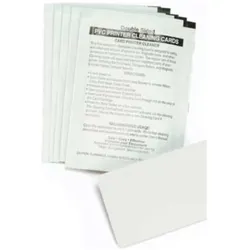
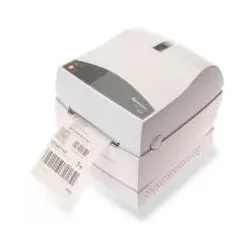
Intermec Drucker Reinigungssatz (Packung mit 25), Drucker ZubehörDer Intermec Drucker Reinigungssatz ist ein unverzichtbares Zubehör für die Wartung und Pflege von Druckern, die mit direkter thermischer und Thermal Transfer Technologie arbeiten. Diese Packung enthält 25 Reinigungskarten, die speziell entwickelt wurden, um die Druckqualität zu optimieren und die Lebensdauer der Druckgeräte zu verlängern. Die Reinigungskarten sind einfach in der Anwendung und helfen, Ablagerungen und Verunreinigungen zu entfernen, die sich im Laufe der Zeit auf den Druckköpfen und anderen wichtigen Komponenten ansammeln können. Durch regelmässige Reinigung mit diesen Karten wird sichergestellt, dass die Drucker effizient arbeiten und qualitativ hochwertige Ausdrucke liefern. Der Reinigungssatz ist kompatibel mit verschiedenen Druckermodellen, darunter die Honeywell PM43c und die PXie Series PX6ie, sowie die EasyCoder 401, 501 und F4. Diese vielseitigen Reinigungskarten sind eine praktische Lösung für Unternehmen, die auf zuverlässige Druckergebnisse angewiesen sind. - Kompatibel mit verschiedenen Druckermodellen, einschliesslich Honeywell PM43c und EasyCoder 401, 501, F4 - Optimiert die Druckqualität durch effektive Entfernung von Ablagerungen - Geeignet für Drucktechnologien: Direkt thermisch und Thermal Transfer - Einfach in der Anwendung, ideal für regelmässige Wartung.82,65 €*Versand: 0,00 €Sichere Weiterleitung zum Anbieter
-
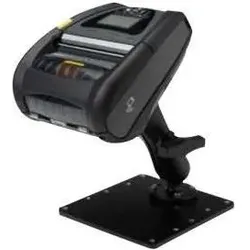
Zebra Drucker-Befestigungsset, Drucker ZubehörDas Zebra Drucker-Befestigungsset bietet eine zuverlässige Lösung zur sicheren Montage von Druckern. Es umfasst eine robuste Basisplatte und zwei RAM-Mount-Arme, die eine flexible und stabile Befestigung ermöglichen. Dieses Set ist ideal für den Einsatz in verschiedenen Umgebungen, in denen Drucker sicher und zugänglich platziert werden müssen. Die einfache Installation und die vielseitigen Montagemöglichkeiten machen es zu einer praktischen Wahl für Unternehmen, die Wert auf Effizienz und Sicherheit legen. Mit diesem Befestigungsset können Drucker optimal positioniert werden, um den Arbeitsablauf zu optimieren und den Platzbedarf zu minimieren. - Robuste Basisplatte für stabile Montage - Zwei RAM-Mount-Arme für flexible Positionierung - Einfache Installation für schnellen Einsatz.63,09 €*Versand: 0,00 €Sichere Weiterleitung zum Anbieter

-
Wie wechsel ich die Patronen bei Epson Drucker?
Um die Patronen bei einem Epson Drucker zu wechseln, öffnen Sie zunächst die Abdeckung des Druckers. Suchen Sie dann den Patronenwechselknopf oder das Menü auf dem Druckerdisplay, um den Patronenwechselvorgang zu starten. Entfernen Sie die alte Patrone, indem Sie sie vorsichtig aus dem Patronenschlitten herausziehen. Setzen Sie dann die neue Patrone ein, indem Sie sie in den Schlitz schieben und sicherstellen, dass sie richtig eingerastet ist. Schließen Sie die Abdeckung des Druckers und führen Sie einen Testdruck durch, um sicherzustellen, dass die neuen Patronen ordnungsgemäß installiert sind. **
-
Wie wechsel ich die Patrone beim HP Drucker?
Um die Patrone bei einem HP Drucker zu wechseln, öffnen Sie zunächst die Abdeckung des Druckers. Suchen Sie dann nach der Patrone, die ausgetauscht werden muss, und entfernen Sie sie vorsichtig aus dem Drucker. Setzen Sie die neue Patrone ein und stellen Sie sicher, dass sie richtig eingerastet ist. Schließen Sie die Abdeckung des Druckers und führen Sie einen Testdruck durch, um sicherzustellen, dass die neue Patrone ordnungsgemäß funktioniert. **
-
Wie wechsel ich die Patronen bei HP Drucker?
Um die Patronen bei einem HP Drucker zu wechseln, öffnen Sie zunächst die Abdeckung des Druckers. Warten Sie, bis der Druckkopf in die Mitte des Druckers fährt. Entnehmen Sie dann die alte Patrone, indem Sie sie vorsichtig aus dem Drucker ziehen. Setzen Sie die neue Patrone ein, indem Sie sie in den entsprechenden Steckplatz schieben, bis sie einrastet. Schließen Sie die Abdeckung des Druckers und warten Sie, bis der Drucker die Patrone erkannt hat. **
-
Wie wechsel ich die Tintenpatrone bei einem Epson Drucker?
Um die Tintenpatrone bei einem Epson Drucker zu wechseln, öffnen Sie zunächst die Abdeckung des Druckers. Warten Sie, bis der Druckkopf in die Mitte des Druckers fährt. Drücken Sie dann vorsichtig auf die alte Tintenpatrone, um sie zu entriegeln, und ziehen Sie sie heraus. Setzen Sie die neue Tintenpatrone ein und drücken Sie sie fest, bis sie einrastet. Schließen Sie die Abdeckung des Druckers und führen Sie einen Druckertest durch, um sicherzustellen, dass die neue Patrone korrekt installiert ist. **

Wie wechsel ich bei einem Epson Drucker die Patronen?
Um die Patronen bei einem Epson Drucker zu wechseln, öffnen Sie zunächst die Abdeckung des Druckers. Suchen Sie dann den Patronenwechsel-Knopf oder das Menü auf dem Druckerdisplay, um den Wechselvorgang zu starten. Entnehmen Sie die leeren Patronen vorsichtig und setzen Sie die neuen Patronen ein. Achten Sie darauf, dass die Patronen richtig eingerastet sind, bevor Sie die Abdeckung des Druckers schließen. Vergewissern Sie sich abschließend, dass der Drucker die neuen Patronen erkennt und korrekt funktioniert. **
Was sagt der Drucker nach dem Wechsel des Tintenabsorbers?
Der Drucker gibt normalerweise keine direkte Rückmeldung nach dem Wechsel des Tintenabsorbers. Es ist jedoch wichtig, den Drucker nach dem Wechsel des Tintenabsorbers auf eventuelle Fehlermeldungen oder Probleme zu überprüfen, um sicherzustellen, dass der Austausch erfolgreich war und der Drucker ordnungsgemäß funktioniert. **
Top-Angebote
Produkte zum Begriff Zebra-Drucker-Reinigungssatz-Drucker:
-
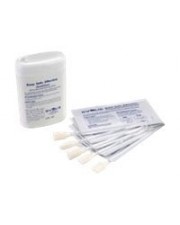
Zebra Drucker Reinigungssatz, Drucker ZubehörDas Zebra Drucker Reinigungsset, Modell 104531-001, ist ein Verbrauchsmaterialset zur Erhaltung der Druckqualität und Zuverlässigkeit in kompatiblen Zebra Druckern. Dieses Set enthält 100 einzelne Reinigungselemente, speziell für die Thermosublimationstechnologie formuliert, um Rückstände, Staub und Verunreinigungen von Druckerkomponenten zu entfernen und so konsistente Ausgabe sowie verlängerte Lebensdauer der Geräte zu gewährleisten. Jedes Element im Set ist für einfache Anwendung und effektive Reinigung entwickelt, um optimale Leistung in Geschäfts- und Produktivitätsumgebungen zu unterstützen, in denen zuverlässiges Drucken essenziell ist. Das Produkt ist unter softwarebezogenen Verbrauchsmaterialien kategorisiert, was seine Rolle bei der Unterstützung des Druckerbetriebs und der Wartung widerspiegelt. Mit Fokus auf Haltbarkeit und Präzision hilft dieses Reinigungsset bei der Verhinderung von Druckkopfdurchsägen und anderen häufigen Problemen, was zu reduzierter Ausfallzeit und erhöhter betrieblicher Effizienz beiträgt. Es eignet sich für verschiedene professionelle Umgebungen, die Zebra Drucksysteme nutzen, und bietet eine praktische Lösung für routinemässige Wartung ohne komplexe Verfahren. Die grosszügige Menge von 100 Stück bietet langfristigen Wert und macht es zu einer zuverlässigen Wahl für kontinuierliche Druckerpflege und Leistungsmanagement.126,58 €*Versand: 0,00 €Sichere Weiterleitung zum Anbieter
-
Drucker, Peter F.: The Effective ExecutiveThe Effective Executive , Effektivität und Handlungsfähigkeit in der Führungsrolle gewinnen , Bremsbacken > Bremsen & Bremsenteile , Erscheinungsjahr: 20140513, Produktform: Leinen, Autoren: Drucker, Peter F., Übersetzung: Klein, Katrin, Seitenzahl/Blattzahl: 164, Keyword: Zeitmanagement; Effizienz; Management; Entscheidungsprozess; Kommunikation, Fachschema: Management / Strategisches Management~Strategisches Management~Unternehmensstrategie / Strategisches Management~Führung / Unternehmensführung~Unternehmensführung~Business / Management~Management~Führungskraft~Manager / Führungskraft~Entrepreneurship, Fachkategorie: Unternehmensführung~Unternehmen und Umwelt, ?Grüne? Unternehmensansätze~Management und Managementtechniken, Thema: Verstehen, Warengruppe: HC/Wirtschaft/Management, Fachkategorie: Strategisches Management, Thema: Optimieren, Text Sprache: ger, Originalsprache: eng, Seitenanzahl: XII, Seitenanzahl: 164, UNSPSC: 49019900, Warenverzeichnis für die Außenhandelsstatistik: 49019900, Verlag: Vahlen Franz GmbH, Verlag: Vahlen Franz GmbH, Verlag: Vahlen, Franz, Länge: 228, Breite: 149, Höhe: 20, Gewicht: 361, Produktform: Gebunden, Genre: Sozialwissenschaften/Recht/Wirtschaft, Genre: Sozialwissenschaften/Recht/Wirtschaft, Herkunftsland: DEUTSCHLAND (DE), Katalog: deutschsprachige Titel, Katalog: Gesamtkatalog, Katalog: Kennzeichnung von Titeln mit einer Relevanz > 30, Katalog: Lagerartikel, Book on Demand, ausgew. Medienartikel, Relevanz: 0080, Tendenz: +1, Unterkatalog: AK, Unterkatalog: Bücher, Unterkatalog: Hardcover, Unterkatalog: Lagerartikel, WolkenId: 120301624,90 €*Versand: 0,00 €Sichere Weiterleitung zum Anbieter
-
Welchen Drucker?
Um diese Frage zu beantworten, müssten mehr Informationen über die Anforderungen und den Verwendungszweck des Druckers bekannt sein. Es gibt verschiedene Arten von Druckern wie Tintenstrahl-, Laser- oder Multifunktionsdrucker, die jeweils unterschiedliche Funktionen und Eigenschaften haben. Es ist wichtig, die eigenen Bedürfnisse zu berücksichtigen, um den passenden Drucker auszuwählen. **
-
Wie wechsel ich die Patrone bei Canon Drucker?
Wie wechsel ich die Patrone bei Canon Drucker? Bevor du die Patrone wechselst, solltest du sicherstellen, dass der Drucker ausgeschaltet ist. Öffne dann den Zugang zur Patronenkammer, indem du den Deckel oder die Vorderseite des Druckers öffnest. Entferne die alte Patrone, indem du sie vorsichtig aus der Halterung ziehst. Setze die neue Patrone ein, indem du sie in die dafür vorgesehene Halterung schiebst, bis sie einrastet. Schließe den Deckel oder die Vorderseite des Druckers und schalte ihn wieder ein. **
-
Wie wechsel ich die Patronen bei Epson Drucker?
Um die Patronen bei einem Epson Drucker zu wechseln, öffnen Sie zunächst die Abdeckung des Druckers. Suchen Sie dann den Patronenwechselknopf oder das Menü auf dem Druckerdisplay, um den Patronenwechselvorgang zu starten. Entfernen Sie die alte Patrone, indem Sie sie vorsichtig aus dem Patronenschlitten herausziehen. Setzen Sie dann die neue Patrone ein, indem Sie sie in den Schlitz schieben und sicherstellen, dass sie richtig eingerastet ist. Schließen Sie die Abdeckung des Druckers und führen Sie einen Testdruck durch, um sicherzustellen, dass die neuen Patronen ordnungsgemäß installiert sind. **
-
Wie wechsel ich die Patrone beim HP Drucker?
Um die Patrone bei einem HP Drucker zu wechseln, öffnen Sie zunächst die Abdeckung des Druckers. Suchen Sie dann nach der Patrone, die ausgetauscht werden muss, und entfernen Sie sie vorsichtig aus dem Drucker. Setzen Sie die neue Patrone ein und stellen Sie sicher, dass sie richtig eingerastet ist. Schließen Sie die Abdeckung des Druckers und führen Sie einen Testdruck durch, um sicherzustellen, dass die neue Patrone ordnungsgemäß funktioniert. **
Ähnliche Suchbegriffe für Zebra-Drucker-Reinigungssatz-Drucker
-
Intermec Drucker Reinigungssatz (Packung mit 25), Drucker ZubehörDer Intermec Drucker Reinigungssatz ist ein unverzichtbares Zubehör für die Wartung und Pflege von Druckern, die mit direkter thermischer und Thermal Transfer Technologie arbeiten. Diese Packung enthält 25 Reinigungskarten, die speziell entwickelt wurden, um die Druckqualität zu optimieren und die Lebensdauer der Druckgeräte zu verlängern. Die Reinigungskarten sind einfach in der Anwendung und helfen, Ablagerungen und Verunreinigungen zu entfernen, die sich im Laufe der Zeit auf den Druckköpfen und anderen wichtigen Komponenten ansammeln können. Durch regelmässige Reinigung mit diesen Karten wird sichergestellt, dass die Drucker effizient arbeiten und qualitativ hochwertige Ausdrucke liefern. Der Reinigungssatz ist kompatibel mit verschiedenen Druckermodellen, darunter die Honeywell PM43c und die PXie Series PX6ie, sowie die EasyCoder 401, 501 und F4. Diese vielseitigen Reinigungskarten sind eine praktische Lösung für Unternehmen, die auf zuverlässige Druckergebnisse angewiesen sind. - Kompatibel mit verschiedenen Druckermodellen, einschliesslich Honeywell PM43c und EasyCoder 401, 501, F4 - Optimiert die Druckqualität durch effektive Entfernung von Ablagerungen - Geeignet für Drucktechnologien: Direkt thermisch und Thermal Transfer - Einfach in der Anwendung, ideal für regelmässige Wartung.82,65 €*Versand: 0,00 €Sichere Weiterleitung zum Anbieter
-
Zebra Drucker-Befestigungsset, Drucker ZubehörDas Zebra Drucker-Befestigungsset bietet eine zuverlässige Lösung zur sicheren Montage von Druckern. Es umfasst eine robuste Basisplatte und zwei RAM-Mount-Arme, die eine flexible und stabile Befestigung ermöglichen. Dieses Set ist ideal für den Einsatz in verschiedenen Umgebungen, in denen Drucker sicher und zugänglich platziert werden müssen. Die einfache Installation und die vielseitigen Montagemöglichkeiten machen es zu einer praktischen Wahl für Unternehmen, die Wert auf Effizienz und Sicherheit legen. Mit diesem Befestigungsset können Drucker optimal positioniert werden, um den Arbeitsablauf zu optimieren und den Platzbedarf zu minimieren. - Robuste Basisplatte für stabile Montage - Zwei RAM-Mount-Arme für flexible Positionierung - Einfache Installation für schnellen Einsatz.63,09 €*Versand: 0,00 €Sichere Weiterleitung zum Anbieter
-
Zebra Drucker Upgrade-Kit, Drucker ZubehörDas Zebra ZD420 Upgrade Kit ist ein umfassendes Aufrüstpaket, das speziell für den Zebra ZD420 Thermodrucker entwickelt wurde. Dieses Kit enthält wesentliche Komponenten zur Verbesserung der Druckerfunktionalität und Verlängerung der Betriebsdauer. Das Aufrüstkit besticht durch eine langlebige schwarze Konstruktion mit professionellen Materialien, die zuverlässige Leistung in anspruchsvollen Umgebungen gewährleisten. Als Nachfolgemodell früherer Aufrüstpakete behält dieses Kit die Kompatibilität mit der ZD420 Druckerserie bei und integriert gleichzeitig verfeinerte Komponenten. Zu den Schlüsselelementen, die typischerweise in solchen Upgrade Kits enthalten sind, gehören Druckkopfeinheiten, Plattenrollen und Wartungszubehör, die zur Aufrechterhaltung der Druckqualität und Reduzierung von Ausfallzeiten beitragen. Die Komponenten sind nach Zebras Industriestandards entwickelt und bieten konsistente Leistung für Barcode-, Etiketten- und Belegdruckanwendungen. Die Installation folgt unkomplizierten Verfahren, die in Zebras technischen Ressourcen dokumentiert sind. Dieses Upgrade Kit unterstützt verschiedene Druckumgebungen, einschliesslich Einzelhandel, Logistik, Fertigung und Gesundheitswesen, wo zuverlässiger Etikettendruck essenziell ist. Die schwarze Farbe verleiht ein professionelles Erscheinungsbild, das der Standardästhetik von Zebra Druckern entspricht. Mit der Teilenummer P1080383-022 repräsentiert dieses Kit eine werksseitig autorisierte Aufrüstlösung. Richtige Installation und Wartung gemäss Herstellervorgaben tragen zur Gewährleistung optimaler Druckerleistung und Langlebigkeit bei. Die Upgrade-Komponenten sind für Thermotransfer- und Direktthermiedrucktechnologien konzipiert, die mit der ZD420 Plattform kompatibel sind. Dieses Kit stellt eine praktische Investition zur Aufrechterhaltung der Druckerzuverlässigkeit und Druckqualitätsstandards in Dauerbetriebsszenarien dar.50,35 €*Versand: 0,00 €Sichere Weiterleitung zum Anbieter
-
Wie wechsel ich die Patronen bei HP Drucker?
Um die Patronen bei einem HP Drucker zu wechseln, öffnen Sie zunächst die Abdeckung des Druckers. Warten Sie, bis der Druckkopf in die Mitte des Druckers fährt. Entnehmen Sie dann die alte Patrone, indem Sie sie vorsichtig aus dem Drucker ziehen. Setzen Sie die neue Patrone ein, indem Sie sie in den entsprechenden Steckplatz schieben, bis sie einrastet. Schließen Sie die Abdeckung des Druckers und warten Sie, bis der Drucker die Patrone erkannt hat. **
-
Wie wechsel ich die Tintenpatrone bei einem Epson Drucker?
Um die Tintenpatrone bei einem Epson Drucker zu wechseln, öffnen Sie zunächst die Abdeckung des Druckers. Warten Sie, bis der Druckkopf in die Mitte des Druckers fährt. Drücken Sie dann vorsichtig auf die alte Tintenpatrone, um sie zu entriegeln, und ziehen Sie sie heraus. Setzen Sie die neue Tintenpatrone ein und drücken Sie sie fest, bis sie einrastet. Schließen Sie die Abdeckung des Druckers und führen Sie einen Druckertest durch, um sicherzustellen, dass die neue Patrone korrekt installiert ist. **
-
Wie wechsel ich bei einem Epson Drucker die Patronen?
Um die Patronen bei einem Epson Drucker zu wechseln, öffnen Sie zunächst die Abdeckung des Druckers. Suchen Sie dann den Patronenwechsel-Knopf oder das Menü auf dem Druckerdisplay, um den Wechselvorgang zu starten. Entnehmen Sie die leeren Patronen vorsichtig und setzen Sie die neuen Patronen ein. Achten Sie darauf, dass die Patronen richtig eingerastet sind, bevor Sie die Abdeckung des Druckers schließen. Vergewissern Sie sich abschließend, dass der Drucker die neuen Patronen erkennt und korrekt funktioniert. **
-
Was sagt der Drucker nach dem Wechsel des Tintenabsorbers?
Der Drucker gibt normalerweise keine direkte Rückmeldung nach dem Wechsel des Tintenabsorbers. Es ist jedoch wichtig, den Drucker nach dem Wechsel des Tintenabsorbers auf eventuelle Fehlermeldungen oder Probleme zu überprüfen, um sicherzustellen, dass der Austausch erfolgreich war und der Drucker ordnungsgemäß funktioniert. **
* Alle Preise verstehen sich inklusive der gesetzlichen Mehrwertsteuer und ggf. zuzüglich Versandkosten. Die Angebotsinformationen basieren auf den Angaben des jeweiligen Shops und werden über automatisierte Prozesse aktualisiert. Eine Aktualisierung in Echtzeit findet nicht statt, so dass es im Einzelfall zu Abweichungen kommen kann. ** Hinweis: Teile dieses Inhalts wurden von KI erstellt.